文档索引
获取完整文档索引:https://docs.osmedeus.org/llms.txt 在进一步探索前,请使用此文件发现所有可用页面。
云使用指南
配置云基础设施,并在云虚拟机上运行安全工作流或任意命令
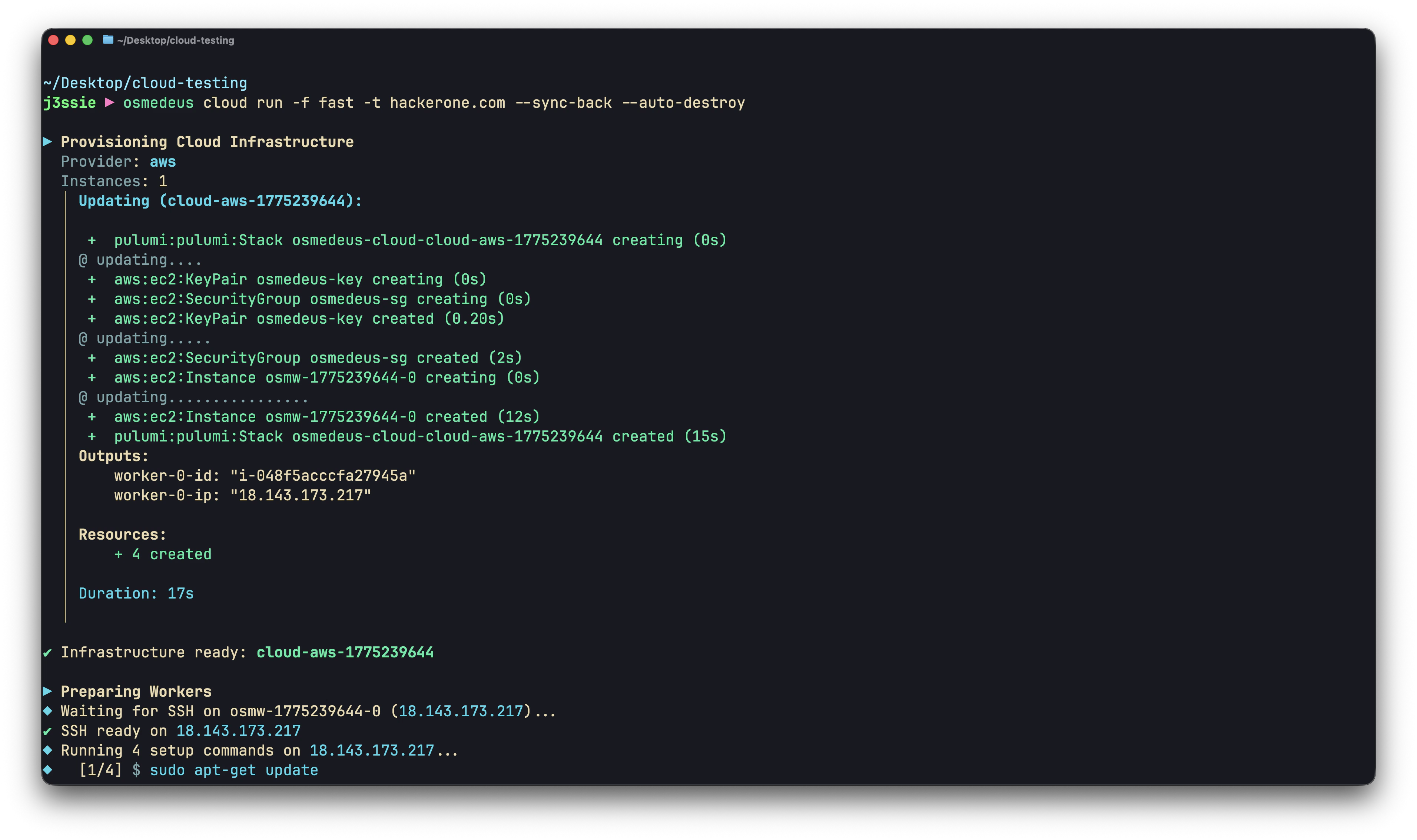
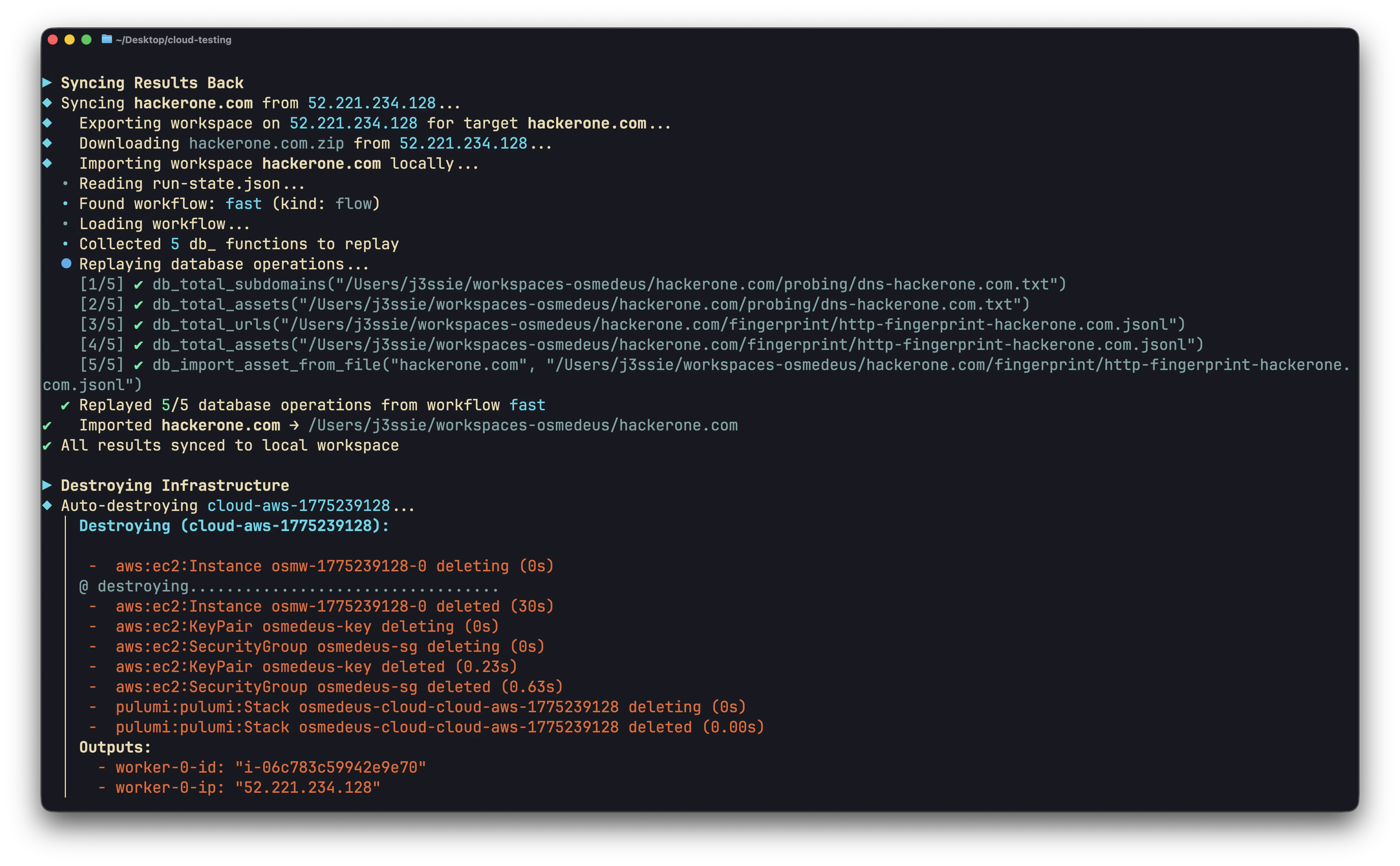
Osmedeus Cloud 可在多个云供应商上配置虚拟机,并在其上运行安全工作流或任意命令。本指南涵盖体系结构、设置和操作模式。
工作原理
本地机器                          云供应商
┌──────────────┐                      ┌──────────────────┐
│ osmedeus     │   1. 配置            │  工作 VM 1       │
│ cloud run    │ ──────────────────►  │  ┌────────────┐  │
│              │   2. SSH 设置        │  │ osmedeus   │  │
│              │ ──────────────────►  │  │ + 工具     │  │
│              │   3. 流式输出        │  └────────────┘  │
│              │ ◄──────────────────  │                  │
│              │                      ├──────────────────┤
│              │  (每个 VM 相同)      │  工作 VM 2       │
│              │ ◄──────────────────► │  ...             │
│              │                      ├──────────────────┤
│              │   4. 同步结果        │  工作 VM N       │
│              │ ◄──────────────────  │  ...             │
│              │   5. 销毁            └──────────────────┘
└──────────────┘
生命周期:
- 配置 -- 通过 Pulumi 创建虚拟机(或复用现有虚拟机)
- 设置 -- SSH 登录每个工作节点,运行设置命令(安装 osmedeus、工具等)
- 执行 -- 运行工作流或自定义命令,实时流式输出结果
- 同步 -- 将结果下载到本地机器(可选)
- 销毁 -- 拆除基础设施(可选,可自动进行)
支持的供应商
| 供应商 | 配置键 | 实例类型 |
|---|---|---|
| AWS | aws |
t3.medium, t3.large, t3.xlarge |
| DigitalOcean | digitalocean |
s-2vcpu-4gb, s-4vcpu-8gb, s-8vcpu-16gb |
| GCP | gcp |
n1-standard-2, n1-standard-4 |
| Hetzner | hetzner |
cx22, cx32, cx42 |
| Linode | linode |
g6-standard-2, g6-standard-4 |
| Azure | azure |
Standard_B2s, Standard_D2s_v3 |
设置
云设置位于 ~/.osmedeus/cloud/cloud-settings.yaml。通过以下命令管理:
# 设置值
osmedeus cloud config set <key> <value>

# 查看当前设置
osmedeus cloud config list

# 重置为默认值
osmedeus cloud config clean
必需设置
每个供应商需要四项内容:启用云功能、凭据、SSH 密钥和设置命令。
# 0. 启用云功能
osmedeus config set cloud.enabled true

# 1. 供应商凭据(示例:AWS)
osmedeus cloud config set providers.aws.access_key_id ${AWS_ACCESS_KEY_ID}
osmedeus cloud config set providers.aws.secret_access_key ${AWS_SECRET_ACCESS_KEY}
osmedeus cloud config set providers.aws.region ap-southeast-1

# 2. SSH 密钥(用于连接工作节点)
osmedeus cloud config set ssh.private_key_path ~/.ssh/id_rsa
osmedeus cloud config set ssh.public_key_path ~/.ssh/id_rsa.pub

# 3. 先清空设置脚本,然后添加设置命令(在扫描前在每个工作节点上运行)
osmedeus cloud config set setup.commands.clear ""
osmedeus cloud config set setup.commands.add "curl -fsSL https://www.osmedeus.org/install.sh | bash"
osmedeus cloud config set setup.commands.add "osmedeus install base --preset"

# 4. 设置默认供应商
osmedeus cloud config set defaults.provider aws
可选设置
# 实例类型
osmedeus cloud config set providers.aws.instance_type t3.large

# 使用竞价/抢占式实例(便宜 70-80%)
osmedeus cloud config set providers.aws.use_spot true

# 成本限制
osmedeus cloud config set limits.max_hourly_spend 1.00
osmedeus cloud config set limits.max_total_spend 10.00
osmedeus cloud config set limits.max_instances 10

# 默认超时时间
osmedeus cloud config set defaults.timeout 2h

# SSH 用户(默认:大多数供应商为 root,AWS 为 ubuntu)
osmedeus cloud config set ssh.user root
后置设置命令
后置设置命令在主设置之后按工作节点运行,模板变量会被展开:
可用变量:{{public_ip}}、{{private_ip}}、{{worker_name}}、{{worker_id}}、{{infra_id}}、{{provider}}、{{ssh_user}}、{{index}}
两种执行模式
工作流模式(默认)
在远程工作节点上运行 osmedeus flow 或模块:
# 运行 flow
osmedeus cloud run -f fast -t example.com

# 运行模块
osmedeus cloud run -m enum-subdomain -t example.com
自定义命令模式
在远程工作节点上运行任意 shell 命令——无需 osmedeus 工作流:
--custom-cmd 与 -f/-m 互斥。详见下文自定义命令模式。
基础设施管理
配置
# 通过 cloud run 配置(创建 + 运行 + 可选销毁)
osmedeus cloud run -f fast -t example.com --instances 3

# 单独配置(不扫描)
osmedeus cloud create --provider aws -n 3
列出
复用现有基础设施
# 从保存的状态自动发现
osmedeus cloud run -f fast -t example.com --reuse

# 直接指定 IP
osmedeus cloud run -f fast -t example.com --reuse-with "1.2.3.4,5.6.7.8"
销毁
目标分发
当在多个工作节点上扫描多个目标时,osmedeus 会将目标列表分块:
# 100 个目标分布在 5 个工作节点上 = 每个 20 个目标
osmedeus cloud run -f fast -T targets.txt --instances 5

# 控制块大小:每个工作节点 10 个目标
osmedeus cloud run -f fast -T targets.txt --instances 10 --chunk-size 10

# 控制块数量:精确分成 3 个块
osmedeus cloud run -f fast -T targets.txt --instances 5 --chunk-count 3
每个工作节点将其块作为文件接收,位于远程机器的 /tmp/osm-targets-{i}.txt。
自定义命令模式详情
在云实例上运行任意命令,无需使用 osmedeus 工作流。命令在远程的 /tmp/osm-custom/ 目录下运行。
标志
| 标志 | 描述 |
|---|---|
--custom-cmd |
要运行的命令(可重复,每个工作节点顺序执行) |
--custom-post-cmd |
在所有 custom-cmd 成功后运行(可重复) |
--sync-path |
执行后要下载的远程路径(可重复) |
--sync-dest |
下载的本地基础目录(默认:./osm-sync-back) |
模板变量
所有命令和同步路径支持以下变量:
| 变量 | 描述 | 示例 |
|---|---|---|
{{Target}} |
目标字符串,或使用 -T 时的块文件路径 |
example.com 或 /tmp/osm-targets-0.txt |
{{public_ip}} |
工作节点的公网 IP | 203.0.113.10 |
{{private_ip}} |
工作节点的私网 IP | 10.0.0.5 |
{{worker_name}} |
资源名称 | osmw-1775159841-0 |
{{worker_id}} |
云资源 ID | i-0437adf5... |
{{infra_id}} |
基础设施 ID | cloud-aws-1775159841 |
{{provider}} |
供应商名称 | aws |
{{ssh_user}} |
SSH 用户名 | ubuntu |
{{index}} |
工作节点索引 | 0, 1, 2 |
执行规则
- 自定义命令在每个工作节点上顺序执行,但在不同工作节点之间并行执行
- 如果任何
--custom-cmd失败(非零退出),该工作节点上剩余命令及所有--custom-post-cmd将被跳过 - 后置命令失败会被记录,但不影响其他工作节点
同步回传
下载的文件位于:<sync-dest>/<worker_name>-<ip>/<remote_path>
例如,从工作节点 osmw-0(IP 1.2.3.4)同步 --sync-path /tmp/osm-custom/results.txt:
示例
# 简单:在云实例上运行 nmap
osmedeus cloud run \
  --custom-cmd "nmap -sV {{Target}} -oA /tmp/osm-custom/nmap-result" \
  --sync-path "/tmp/osm-custom/" \
  -t example.com --auto-destroy

# 多步骤流水线,带后处理
osmedeus cloud run \
  --custom-cmd "subfinder -d {{Target}} -o /tmp/osm-custom/subs.txt" \
  --custom-cmd "cat /tmp/osm-custom/subs.txt | httpx -o /tmp/osm-custom/live.txt" \
  --custom-post-cmd "wc -l /tmp/osm-custom/live.txt" \
  --sync-path "/tmp/osm-custom/subs.txt" \
  --sync-path "/tmp/osm-custom/live.txt" \
  -t example.com

# 将目标列表分发到 5 个工作节点
osmedeus cloud run \
  --custom-cmd "cat {{Target}} | nuclei -o /tmp/osm-custom/nuclei.txt" \
  --sync-path "/tmp/osm-custom/nuclei.txt" \
  --sync-dest "./nuclei-results" \
  -T targets.txt --instances 5 --auto-destroy
同步结果
工作流模式:--sync-back
从远程工作节点导出 osmedeus 项目空间(包括数据库状态)并导入本地:
自定义模式:--sync-path
通过 SFTP 下载特定文件或目录:
成本管理
预配置估算
在配置前估算成本。设置限制以防止超支:
osmedeus cloud config set limits.max_hourly_spend 1.00
osmedeus cloud config set limits.max_total_spend 10.00
osmedeus cloud config set limits.max_instances 10
竞价/抢占式实例
节省 70-80% 的实例成本:
# AWS 竞价实例
osmedeus cloud config set providers.aws.use_spot true

# GCP 抢占式实例
osmedeus cloud config set providers.gcp.use_preemptible true
成本参考
| 供应商 | 实例 | vCPU | RAM | 每小时费用 |
|---|---|---|---|---|
| Hetzner | cx22 | 2 | 4 GB | ~$0.007 |
| Linode | g6-standard-2 | 2 | 4 GB | $0.018 |
| DigitalOcean | s-2vcpu-4gb | 2 | 4 GB | $0.02232 |
| AWS | t3.medium | 2 | 4 GB | $0.0416 |
| GCP | n1-standard-2 | 2 | 7.5 GB | $0.095 |
| Azure | Standard_B2s | 2 | 4 GB | $0.042 |
示例: 5 个 DigitalOcean s-2vcpu-4gb 实例运行 2 小时 = 5 x $0.02232 x 2 = $0.22
工作节点设置
配置后通过 SSH 设置工作节点。设置流程:
- Cloud-init(自动):安装 SSH 密钥、基础软件包
- 设置命令(
setup.commands):安装 osmedeus、工具、基础数据 - 后置设置命令(
setup.post_commands):按工作节点配置,支持模板变量
Ansible 替代方案
对于复杂设置,可使用 Ansible 替代 SSH 命令:
osmedeus cloud config set setup.ansible.enabled true
osmedeus cloud config set setup.ansible.playbook_path /path/to/playbook.yaml
osmedeus cloud run -f fast -t example.com --ansible
在现有机器上设置
故障排除
工作节点无法连接
# 详细设置,查看 SSH 输出
osmedeus cloud run -f fast -t example.com --verbose-setup

# 调试模式,完整日志
osmedeus cloud run -f fast -t example.com --debug
基础设施卡住
成本超限
如果达到成本限制,配置将被阻止。调整限制:
最佳实践
- 始终设置成本限制,然后再运行大规模扫描
- 使用
--auto-destroy,避免遗忘的实例产生费用 - 使用竞价实例进行非关键扫描(节省 70-80%)
- 使用
--reuse,避免为迭代工作重复配置 - 从小规模开始——先用 1 个实例测试,再扩展
- 使用自定义快照预装工具,将设置时间从 5 分钟缩短到 30 秒
- 定期检查
cloud list,确认没有孤立的基础设施